O notebook está aberto, a ventoinha ganha som de turbina, a base fica quente demais para apoiar no colo, e de repente a tela apaga. Sem aviso, sem tela azul, sem erro. Como se alguém tivesse puxado o cabo da tomada.
Esse desligamento assusta porque parece pane elétrica, e quase nunca é. Na maioria absoluta dos casos é proteção térmica funcionando exatamente como deveria: o processador chegou ao limite de temperatura que o fabricante definiu e o aparelho se desligou para não cozinhar a si mesmo. O defeito não é o desligamento. O defeito é o que fez a temperatura subir até ali.
Desligar e travar são sintomas diferentes
Antes de qualquer coisa, repare em como a máquina morre. Isso muda a lista de suspeitos.
| Como acontece | O que costuma ser | Primeiro passo |
|---|---|---|
| Desliga do nada, direto, e depois liga normal | Proteção térmica do processador | Investigar refrigeração |
| Fica lento, a ventoinha acelera, depois desliga | Proteção térmica precedida de redução de desempenho | Investigar refrigeração |
| Congela com a imagem parada, sem desligar | Memória RAM, disco ou driver | Não é calor, é outro caminho de diagnóstico |
| Desliga e não liga de novo por um tempo | Pode ser térmico ou de alimentação | Avaliação na bancada |
Se a máquina fica lenta antes de desligar, isso é quase assinatura de calor. O processador reduz a própria velocidade para baixar a temperatura, e só desliga quando nem isso bastou.
As quatro causas, da mais barata para a mais cara
1. Entrada de ar obstruída
É a mais comum e a mais boba. A entrada de ar do notebook costuma ficar embaixo, e apoiar o aparelho em cama, sofá, almofada ou colo fecha essa entrada. O aparelho passa a respirar o próprio ar quente. Quem usa em cima da mesa e mesmo assim superaquece já pode pular para a causa seguinte.
2. Pasta térmica ressecada
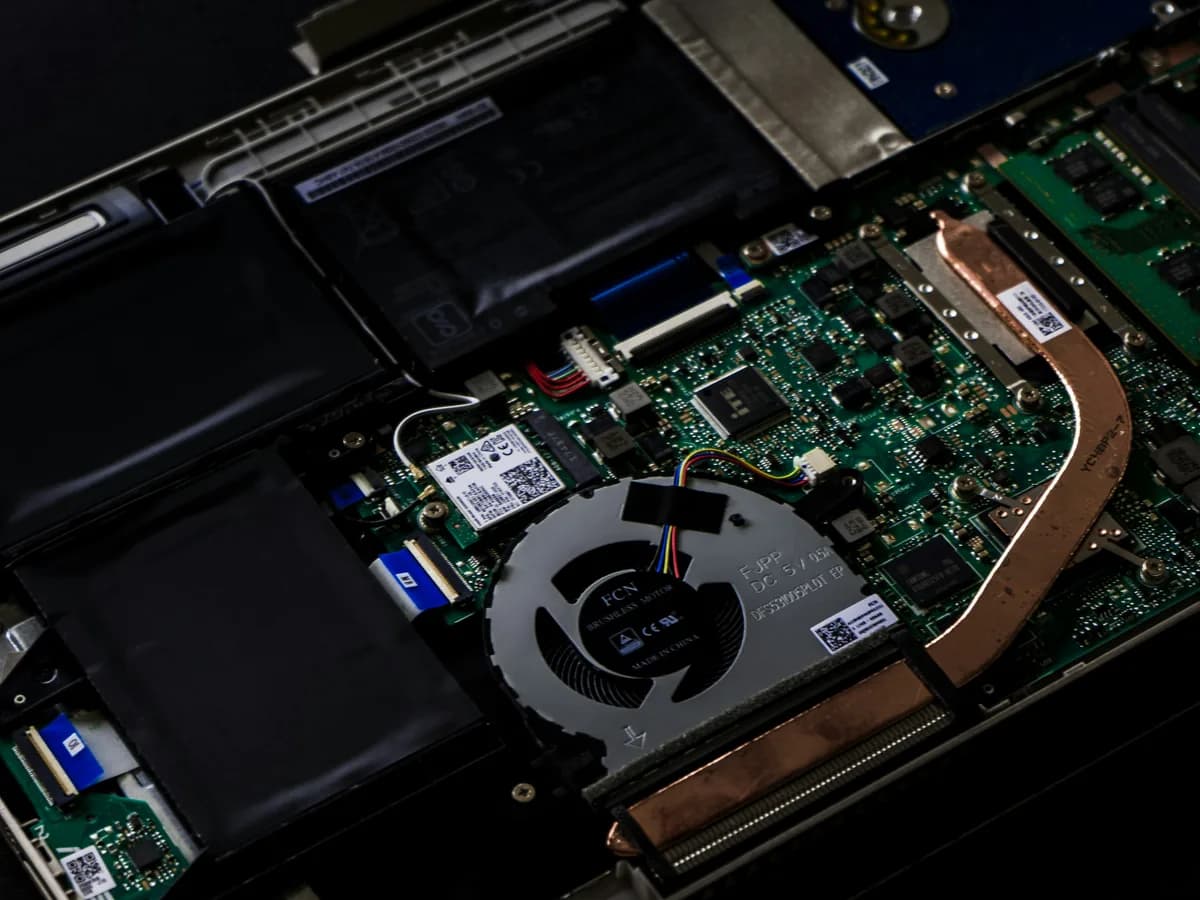
Entre o processador e o bloco de metal que leva o calor embora existe uma camada fina de pasta térmica. Ela não dura a vida do aparelho: resseca com os ciclos de esquentar e esfriar e vai perdendo a capacidade de transferir calor. Notebook com três anos ou mais e que nunca teve a pasta trocada é o perfil clássico de quem desliga sozinho, mesmo limpo por dentro.
3. Ventoinha em fim de vida
O rolamento desgasta. Antes de parar de vez, a ventoinha passa por uma fase que dá para ouvir: começa a arrastar, chiar ou fazer um ruído irregular, e gira mais devagar do que deveria mesmo em rotação máxima. Se você ouve a ventoinha trabalhando forte e o ar que sai é morno em vez de quente, o ar não está passando ou o rotor não está entregando o que deveria.
4. Dissipador saturado
Aqui está a causa que quase ninguém enxerga. A poeira não se acumula na grade que você vê de fora, e sim numa manta compactada dentro das aletas do dissipador, no caminho entre a ventoinha e a saída de ar. De fora, o aparelho parece limpo. Por dentro, o ar quente não tem por onde sair. Esse é o quadro que exige abrir a máquina, e é do que trata a limpeza e manutenção preventiva.
Como confirmar antes de gastar
Dois sinais de graça, sem instalar nada. Primeiro: encoste a mão na saída de ar com o notebook trabalhando pesado. Ar quente saindo com força é bom sinal, significa que o caminho está aberto. Ar fraco, morno, ou quase nada saindo enquanto a ventoinha faz barulho é o retrato do dissipador saturado.
Segundo: abra o Gerenciador de Tarefas com Ctrl, Shift e Esc juntos, e olhe a coluna de CPU quando a máquina estiver quente. Se tem algum programa consumindo o processador inteiro parado, o calor pode ter causa de software, e aí a conversa é outra.
Por que base cooler quase nunca resolve
A base com ventoinhas sopra ar na parte de baixo do notebook. Isso ajuda um pouco quando o problema é só superfície fechando a entrada de ar. Mas se o dissipador está entupido por dentro, o ar extra não tem por onde passar, e você está empurrando ar contra uma parede. O termômetro melhora dois ou três graus e a máquina continua desligando.
A base é um bom complemento depois da limpeza. Como substituto dela, é dinheiro gasto adiando o problema.
Quando o calor não é o vilão
Vale descartar três cenários antes de fechar o diagnóstico em refrigeração. O primeiro é a fonte carregadora com defeito, que pode derrubar a máquina sob carga, e nesse caso vale ler notebook não liga. O segundo é bateria inchada, que além de risco físico pode pressionar componentes por dentro. O terceiro é software consumindo o processador em segundo plano, que gera calor real sem que exista defeito mecânico nenhum.
O que não fazer
- Não sopre ar comprimido na grade com a ventoinha solta. Girar acima da rotação de projeto acaba com o rolamento.
- Não use aspirador de pó no aparelho. A estática é risco real para a placa.
- Não insista em ligar repetidamente depois do desligamento térmico. Dê alguns minutos para esfriar.
- Não deixe o aparelho desligando por meses. Ciclo térmico repetido é o que descola solda de chip.
- Não troque a pasta térmica sem saber o torque dos parafusos do dissipador. Aperto desigual piora o contato.
O que fazer agora
Tire o notebook de superfícies macias hoje mesmo, que é grátis. Se ele continuar desligando em cima da mesa, o caso é de bancada: limpeza interna com remoção do dissipador, troca da pasta térmica e verificação da ventoinha. Entre em contato para o diagnóstico preciso, e o orçamento sai com valor e prazo fechados antes de qualquer serviço.