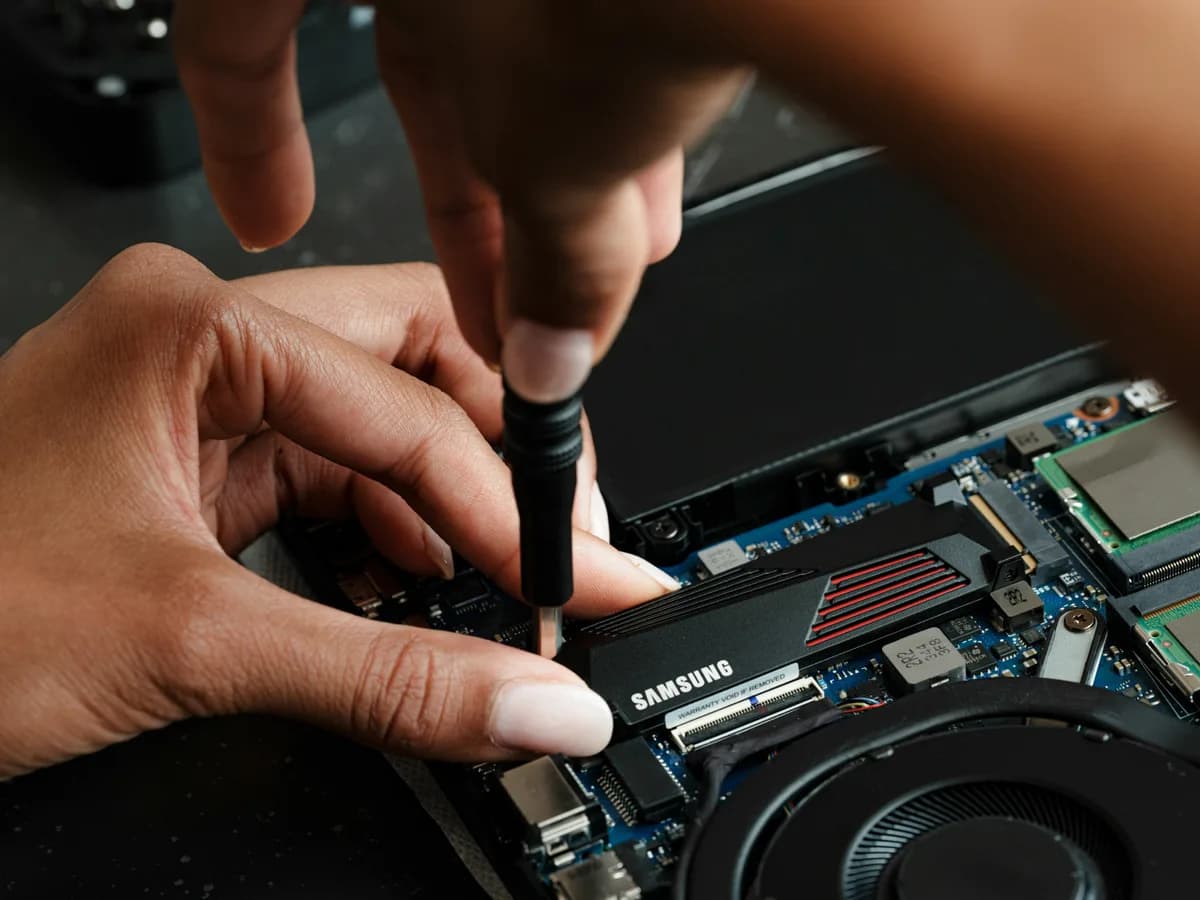
Essa pergunta chega no balcão quase todo dia, e quase sempre na forma errada: "o que é melhor, SSD ou memória?". As duas peças fazem coisas diferentes, então não existe melhor. O que existe é ordem.
E a ordem quase sempre é a mesma: se a máquina ainda tem disco mecânico, o SSD vem primeiro, sem discussão. Memória só passa na frente num cenário específico, que dá para identificar em dois minutos sem abrir o aparelho.
A regra que resolve quase todos os casos
Tem disco mecânico? SSD primeiro. Já tem SSD e a máquina trava com muitas abas ou planilha grande? Memória. Não tem certeza do que tem? A seção seguinte responde em dois minutos.
O motivo é de escala. Trocar disco mecânico por SSD muda o tempo de resposta do armazenamento em uma ordem de grandeza: o disco que girava a alguns milissegundos por acesso passa a responder em frações disso. Nenhum outro upgrade de custo parecido entrega esse salto.
Memória resolve outro problema. Ela não deixa a máquina mais rápida quando sobra; ela evita que a máquina fique lenta quando falta. Colocar 16 GB numa máquina que nunca passa de 6 GB de uso não muda nada que você consiga perceber.
Como saber o que você já tem
Abra o Gerenciador de Tarefas com Ctrl, Shift e Esc juntos, e vá na aba Desempenho. Ali estão as duas respostas de que você precisa, sem instalar nada e sem abrir o aparelho:
- Clique em Disco. O Windows escreve o tipo ao lado do nome: HDD é disco mecânico, SSD é estado sólido.
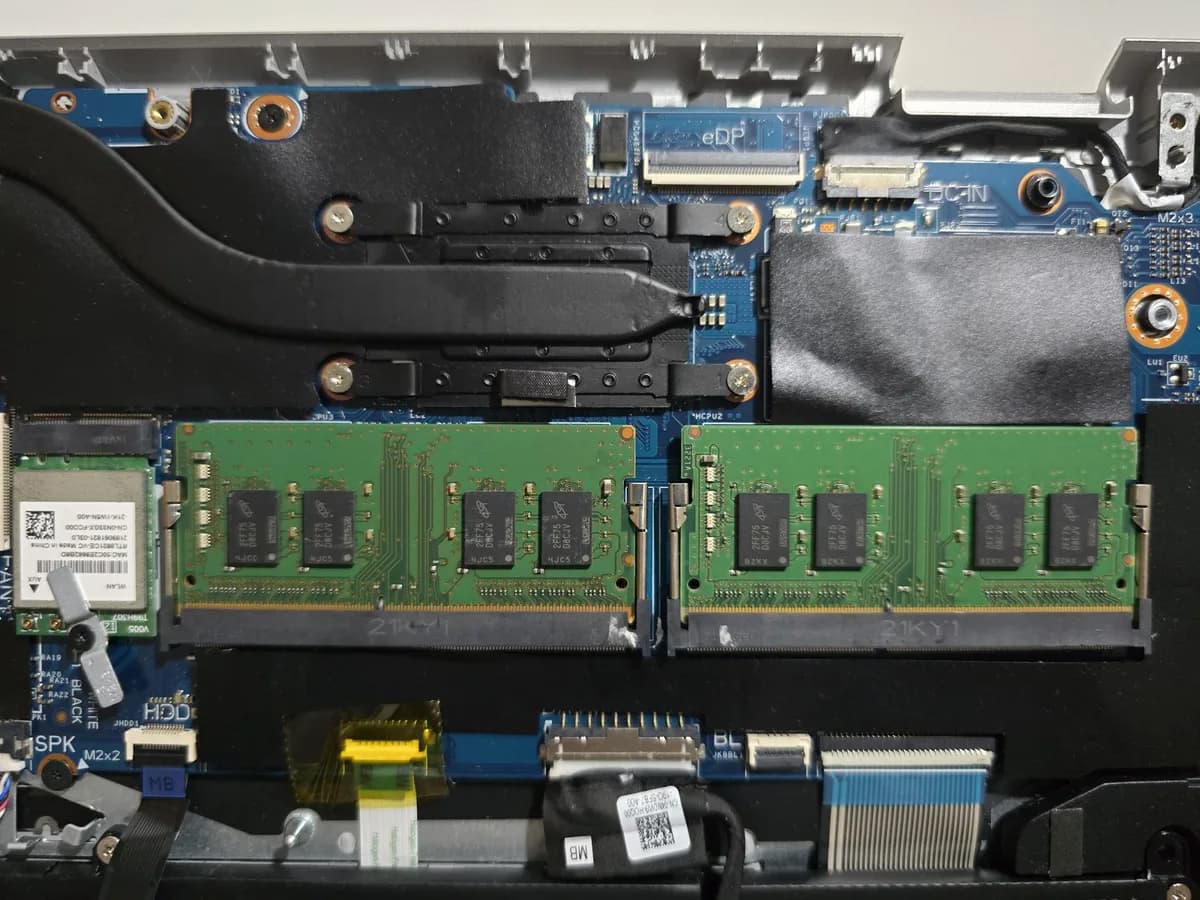
- Clique em Memória. No canto aparecem o total instalado, quantos slots existem e quantos estão ocupados, como "2 de 2" ou "1 de 2".
- Com a máquina no uso normal, veja a porcentagem de memória em uso. Passar de 80% com frequência é sinal de que falta.
Esses dois números mudam a conversa inteira. "1 de 2" significa que existe slot livre e a ampliação é simples. "2 de 2" significa que ampliar exige trocar pente, e não só acrescentar.
O que cada upgrade muda de verdade
| Você sente isso | Quem resolve | Por quê |
|---|---|---|
| Demora mais de um minuto para chegar na área de trabalho | SSD | O boot é leitura de milhares de arquivos pequenos, o pior cenário para disco mecânico |
| O programa demora a abrir, mas roda bem depois | SSD | Abrir é carregar do disco para a memória |
| Trava ao abrir a décima aba do navegador | Memória | Faltou espaço e o sistema passou a usar o disco como memória |
| Planilha grande ou vários programas juntos derrubam a máquina | Memória | O mesmo caso, e é onde a falta aparece primeiro em trabalho |
| Tudo é lento o tempo todo, inclusive mexer o mouse | Nenhum dos dois sozinho | Quase sempre é calor ou processador antigo demais |
A tabela por perfil de uso
Cruzando o que você tem com o que você faz, a decisão fica objetiva:
| Sua situação | Primeiro | Depois, se precisar |
|---|---|---|
| Disco mecânico, 4 ou 8 GB, uso comum | SSD | Memória, só se ainda travar |
| Disco mecânico, 4 GB, muitas abas e planilha | SSD | Memória, quase sempre necessária |
| Já tem SSD, 8 GB, trabalho com navegador pesado | Memória | Segundo disco para arquivos |
| Já tem SSD, 16 GB, e ainda acha lento | Nenhum | Avaliar calor, bateria e processador |
| PC gamer com SSD e 16 GB, queda de quadros | Nenhum | Investigar placa de vídeo e fonte |
Quanto de memória é suficiente
Não existe número universal, mas existe um piso prático. Para uso comum, navegador, texto e vídeo, 8 GB ainda dá conta com folga curta. Para trabalho com muitas abas, planilha grande ou vários programas ao mesmo tempo, 16 GB é o patamar confortável hoje. Acima disso o ganho só aparece em edição de vídeo, máquina virtual e trabalho pesado de imagem.
O que envelheceu foi o 4 GB. Ele não é pouco por capricho de fabricante: o próprio sistema operacional e o navegador moderno consomem uma fatia fixa que não existia há alguns anos.
Nem toda máquina aceita
Essa é a parte que a internet esquece de contar, e é a que mais frustra quem compra peça por conta própria. Quatro limites reais:
- Memória soldada. Em notebooks finos, a memória vem soldada na placa e não tem slot nenhum. O que veio de fábrica é o que vai ficar.
- Slot único. Muita máquina de entrada tem um slot só. Ampliar significa tirar o pente que está lá e colocar um maior, e não somar.
- Armazenamento eMMC. Aparelhos de entrada, muito comuns na linha Positivo, usam memória eMMC soldada no lugar de disco. Não existe troca por SSD, porque não existe conector. Vale ler conserto de notebook Positivo.
- Limite da placa. Cada modelo tem um teto de memória que reconhece. Passar disso não é só desperdício, a máquina simplesmente ignora o excedente ou nem liga.
É por isso que a avaliação vem antes do orçamento aqui. Verificamos na bancada o que o seu modelo aceita de verdade, e só então falamos de preço.
SSD SATA ou NVMe: qual o seu encaixa
Existem dois formatos comuns, e eles não são intercambiáveis. O SATA usa o mesmo conector do disco mecânico antigo e cabe em praticamente qualquer máquina que tinha HD. O NVMe, no formato M.2, encaixa direto na placa e é mais rápido, mas só existe onde a placa tem o slot.
Na prática, para quem está saindo de disco mecânico, os dois resolvem o problema. A diferença entre SATA e NVMe é perceptível em transferência de arquivo grande, e quase imperceptível em abrir o Windows e o navegador. Não vale pagar a diferença se a máquina só aceita SATA.
Dois pentes rendem mais que um
Quando a máquina tem dois slots, a memória trabalha em canal duplo e a banda disponível dobra. Na prática isso significa que 8 GB em dois pentes de 4 rendem mais que 8 GB num pente só, principalmente em máquinas que usam vídeo integrado, porque o vídeo integrado divide a memória com o sistema.
É um detalhe barato que muda resultado, e é o tipo de coisa que se decide na hora de escolher a peça, não depois.
Quando nenhum dos dois resolve
Vale dizer com clareza: existe máquina em que upgrade não é a resposta. Se o aparelho fica lento de forma constante, esquenta e desliga, ou trava até para mover o mouse, o gargalo não é disco nem memória. Nesse caso vale ler notebook esquentando e desligando antes de comprar peça.
E quando o processador é antigo demais para o uso pretendido, nenhum upgrade compra desempenho que ele não tem. Aí a conversa vira outra, e é a de vale a pena consertar ou comprar novo.
Como fazemos aqui
Entre em contato para o diagnóstico preciso: a avaliação começa exatamente por essas verificações: que disco a máquina tem, quantos slots de memória existem, quantos estão ocupados e qual o teto do modelo. Você recebe a recomendação com valor e prazo fechados antes de autorizar qualquer coisa, e a migração do sistema e dos seus arquivos está incluída, então a máquina volta do jeito que você entregou. Veja mais em upgrade de SSD e memória em Santos.