O pendrive não aparece. O mouse funciona numa porta e não na outra. O HD externo liga a luz mas não abre. O monitor ligado pelo HDMI fica preto. Porta de notebook é uma das peças que mais sofrem com o uso, e quando para, a primeira suspeita é sempre a pior.
Antes de concluir que a porta quebrou, vale testar três coisas: o aparelho que você está ligando, a configuração do Windows e a energia que a porta entrega. Boa parte dos casos se resolve aí, sem abrir nada.
Qual é o sintoma do seu?
| O que acontece | Causa mais provável | Primeiro teste |
|---|---|---|
| Nenhuma porta USB funciona | Driver ou controlador USB no Windows | Reiniciar e conferir o Gerenciador de Dispositivos |
| Só uma porta parou | Porta oxidada, suja ou com solda solta | Testar o mesmo aparelho nas outras portas |
| Mouse funciona, HD externo não | Energia insuficiente na porta | Testar o HD em outra porta ou com fonte própria |
| Aparelho conecta e desconecta sozinho | Mau contato ou economia de energia do Windows | Mexer de leve no plugue e ver se oscila |
| Monitor sem imagem pelo HDMI | Modo de projeção, cabo ou porta | Teclas Windows e P, e trocar o cabo |
| Plugue entra frouxo ou torto | Porta danificada fisicamente | Avaliação na bancada |
Como saber se é o aparelho ou a porta?
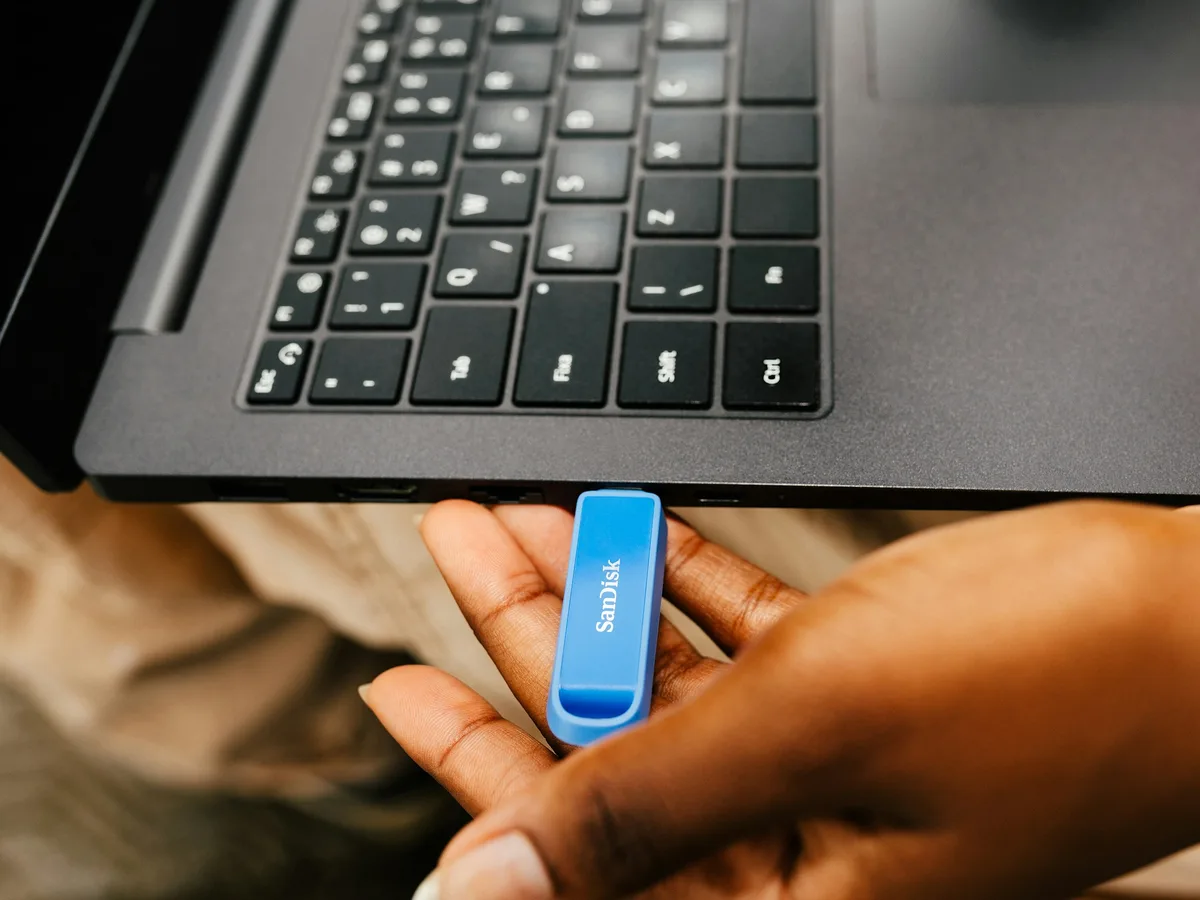
O teste é cruzado. Ligue o mesmo pendrive em outra porta do notebook e, se der, em outro computador. Se ele não funciona em lugar nenhum, o problema é o pendrive. Se funciona em outra porta do mesmo notebook, o defeito é daquela porta. Se nenhuma porta do notebook reconhece nada, o problema tende a ser de sistema ou do controlador, e não de uma porta só.
O que o Windows pode estar fazendo
O Windows desliga portas USB ociosas para economizar bateria, e às vezes não religa direito. No Gerenciador de Dispositivos, na parte de controladores USB, aparelhos com um aviso amarelo indicam driver com problema. Desinstalar o item com aviso e reiniciar costuma fazer o Windows reconhecê-lo de novo. Nas opções de energia, desativar a suspensão seletiva de USB resolve o caso do aparelho que desconecta sozinho.
No HDMI, o primeiro passo é apertar Windows e P e escolher "Duplicar" ou "Estender". Se mesmo assim nada aparece, troque o cabo antes de suspeitar da porta: cabo HDMI barato falha com frequência, principalmente em resolução alta.
Quando é a peça: oxidação e solda solta
Porta USB e HDMI são feitas de pequenas lâminas de metal, e o contato depende delas estarem limpas. Em região litorânea, o sal do ar oxida essas lâminas aos poucos, e a porta passa a reconhecer um aparelho num dia e não no outro. Olhando de perto com uma lanterna, às vezes dá para ver os contatos escurecidos ou esverdeados.
A outra causa é mecânica. Pendrive esbarrado quando está encaixado, cabo puxado de lado e notebook carregado com algo ligado na porta forçam os pontos de solda que prendem a porta na placa. Com o tempo, a solda trinca e o plugue começa a entrar frouxo.
- Não tente limpar a porta com objeto de metal: um curto entre os contatos pode danificar o controlador.
- Retire pendrive e cabos antes de guardar o notebook na mochila.
- Não force plugue que entra torto: é o sinal de que a porta já cedeu.
Trocar a porta é conserto simples?
Depende de onde ela fica. Em vários notebooks, as portas laterais ficam numa plaquinha separada, ligada à placa principal por um cabo, e a troca é de uma peça avulsa. Em outros, a porta é soldada direto na placa-mãe, e o reparo é de ressolda ou troca do conector. Nos modelos que carregam pela USB-C, a porta também é a entrada de energia, e o problema se mistura com o de conector de carga.
Notebook perto da praia
A oxidação de porta é o tipo de defeito que aparece antes em bairro de orla, como o Embaré, em Santos, onde o vento do mar chega aos prédios das primeiras quadras. O mecanismo está em maresia e eletrônicos em Santos, e o caminho até a loja em assistência técnica no Embaré. O que fazemos está em conserto de notebook.