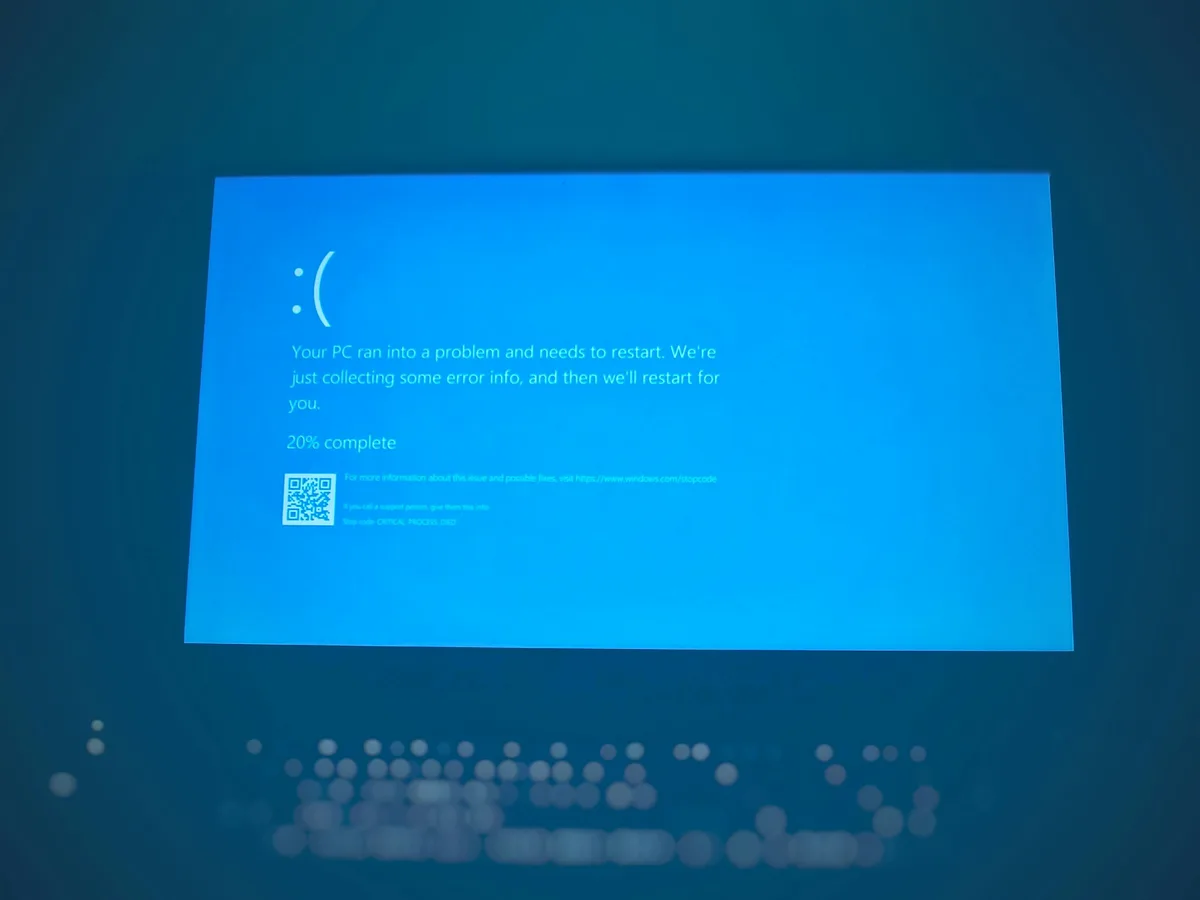
A tela fica azul, aparece uma carinha triste e a mensagem de que o computador encontrou um problema e precisa reiniciar. Às vezes uma vez por mês, às vezes três vezes por dia. Ou o notebook simplesmente reinicia, sem aviso nenhum, no meio do trabalho.
A tela azul parece um defeito aleatório, mas ela traz escrito o motivo. Logo abaixo da mensagem há um código de parada, em letras maiúsculas com sublinhado, e esse código aponta para o culpado: memória, disco, driver ou temperatura. É o primeiro dado do diagnóstico, e quase ninguém anota.
Onde encontrar o código do erro?
Na própria tela azul, depois de "Código de parada" ou "Stop code". Fotografe com o celular na próxima vez. Se o notebook reiniciou rápido demais para ler, o Windows guarda o histórico: digite "Monitor de Confiabilidade" na busca do menu Iniciar e procure os eventos marcados em vermelho nos dias em que a tela apareceu.
O que cada código costuma indicar
| Código de parada | Suspeito mais provável | Primeiro passo |
|---|---|---|
| MEMORY_MANAGEMENT | Memória RAM com defeito ou mal encaixada | Rodar o Diagnóstico de Memória do Windows |
| KERNEL_DATA_INPAGE_ERROR | Disco com setores falhando | Copiar os arquivos e verificar a saúde do disco |
| INACCESSIBLE_BOOT_DEVICE | Disco não encontrado ou sistema corrompido | Verificar disco e conexão |
| DRIVER_IRQL_NOT_LESS_OR_EQUAL | Driver com problema | Atualizar ou reverter o driver citado |
| VIDEO_TDR_FAILURE | Driver ou chip de vídeo | Atualizar o driver de vídeo e observar a temperatura |
| WHEA_UNCORRECTABLE_ERROR | Falha de hardware: calor, processador ou energia | Investigar temperatura e fonte |
| CRITICAL_PROCESS_DIED | Arquivo de sistema corrompido | Reparo do sistema ou reinstalação |
Se a tela azul cita o nome de um arquivo terminado em .sys, ele quase sempre é um driver. Pesquisar esse nome diz de qual aparelho ele é: vídeo, rede, áudio, antivírus.
Como testar a memória sem abrir o notebook
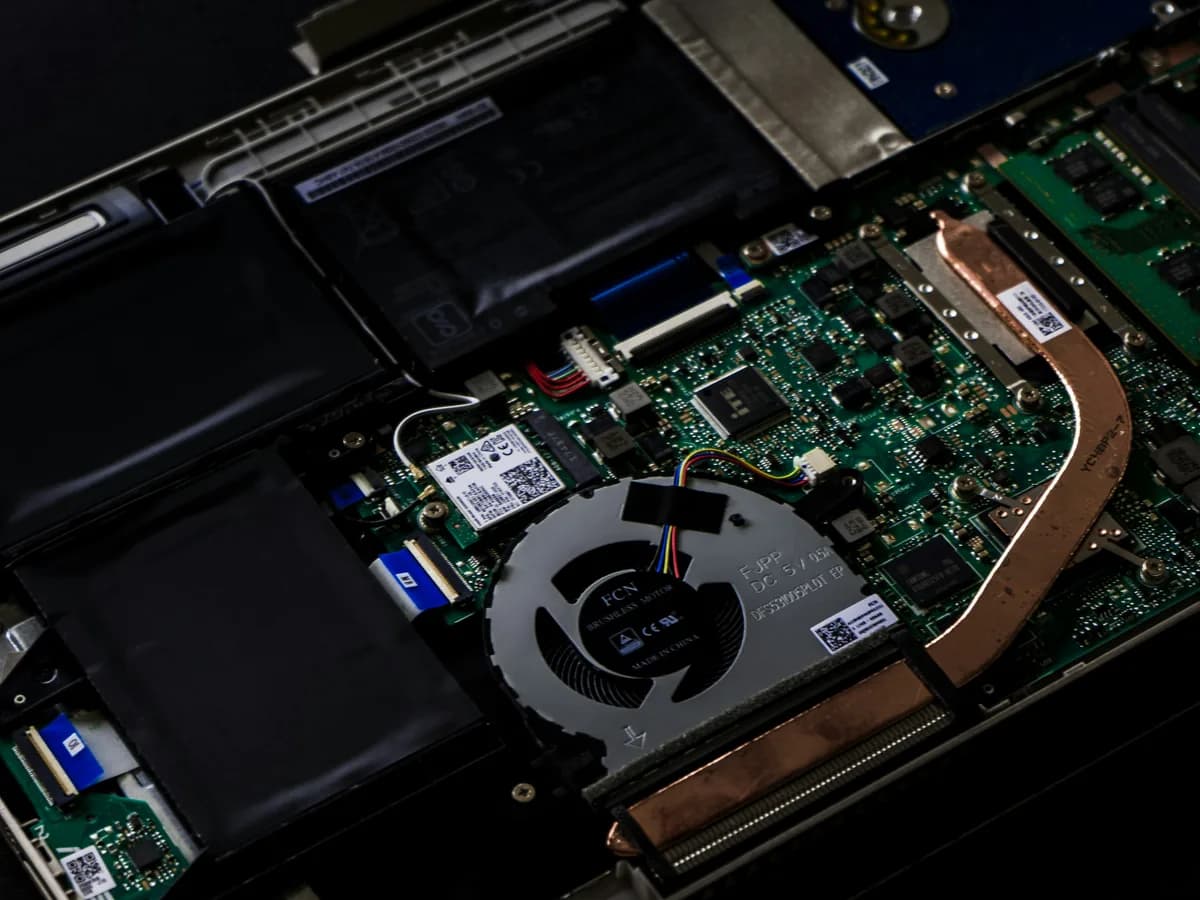
O próprio Windows tem um teste. Digite "Diagnóstico de Memória do Windows" na busca do menu Iniciar e escolha reiniciar e verificar agora. O notebook reinicia, roda o teste e mostra o resultado ao voltar. Se apontar erro, o pente de memória precisa ser trocado ou, em muitos casos, apenas limpo e reencaixado, porque o contato oxida com o tempo em ambiente úmido.
E quando reinicia sem tela azul nenhuma?
Reinício seco, sem aviso, aponta mais para hardware do que para software. As três causas mais comuns são temperatura, alimentação e memória. Se acontece sempre sob esforço, depois de algum tempo de uso pesado, o suspeito é calor, e o caminho está em notebook esquentando e desligando. Se acontece ao mexer no cabo do carregador, é energia, e o artigo de conector de carga explica.
Quando formatar resolve, e quando não
Formatar resolve o que é software: arquivo de sistema corrompido, driver em conflito, programa mal instalado. Não resolve memória com defeito, disco falhando nem superaquecimento, e nesses casos a tela azul volta depois de alguns dias, agora com o trabalho de reinstalar tudo perdido. Por isso o código vem antes da decisão. Se for formatar, a lista do que separar está em o que separar antes de formatar.
Com KERNEL_DATA_INPAGE_ERROR ou INACCESSIBLE_BOOT_DEVICE, copie os arquivos importantes primeiro, enquanto o disco ainda responde. A Isatek copia os arquivos antes do reparo quando o disco responde, e não faz recuperação de disco que parou.
Notebook de quem não pode parar
Tela azul no meio de um plantão ou de um laudo é o pior cenário possível. Em bairro de hospitais, como a Vila Belmiro, em Santos, onde há quem leve o notebook para o trabalho e dependa dele na volta, anotar o código na primeira ocorrência economiza dias de diagnóstico. O trajeto até a loja está em assistência técnica na Vila Belmiro, e o que fazemos está em conserto de notebook.